Aprende a Crear una animación de TEXTO en After Effects
Saber animar texto en After Effects es altamente beneficioso. Permite expresar creatividad, dar vida a diseños y destacar en la comunicación visual. La animación de texto capta la atención, transmite mensajes de manera efectiva y agrega un toque profesional a los proyectos. Con efectos, transiciones y estilos únicos, se logra impactar a la audiencia y comunicar ideas de forma dinámica y atractiva. Aprender esta habilidad en After Effects abre un mundo de posibilidades creativas y mejora la calidad de tus producciones.
Paso 1: Preparar el proyecto
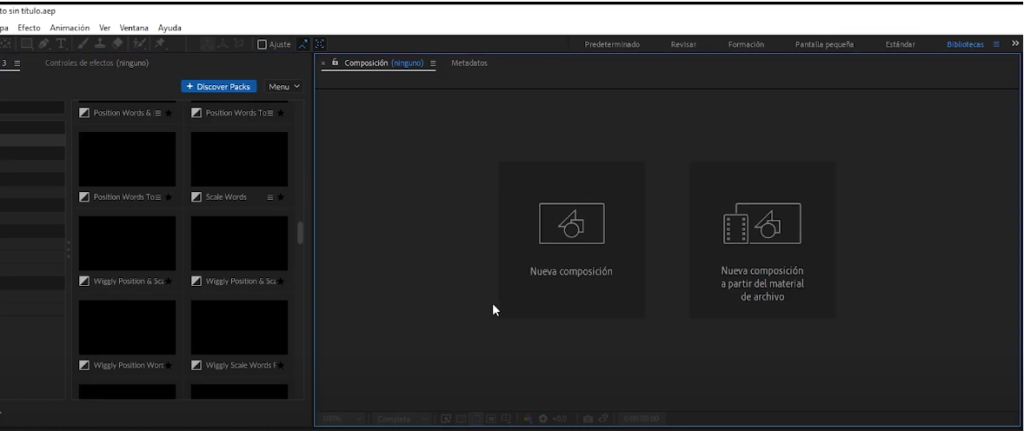
- Abre After Effects y crea un nuevo proyecto.
- Importa el archivo de video o crea una nueva composición en blanco.
- Haz clic en «Composición» en la barra de menú y selecciona «Nueva composición» para establecer las dimensiones y la duración de tu animación de texto.
Paso 2: Agregar texto
- Haz clic en la herramienta de texto en la barra de herramientas o presiona la tecla «T» en tu teclado.
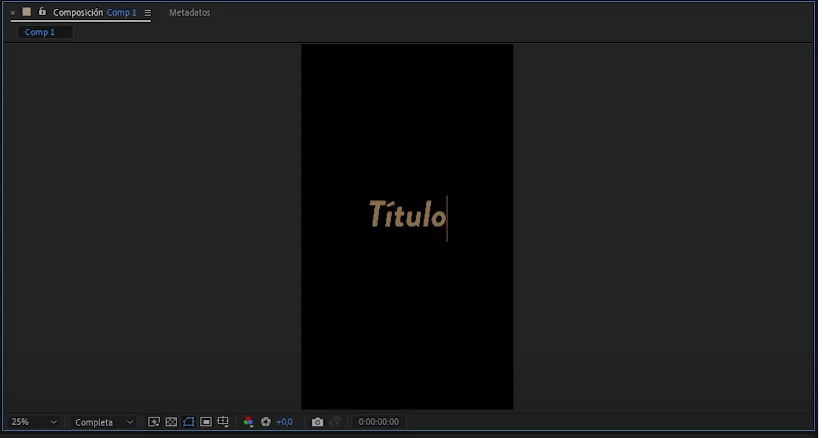
- Haz clic en la composición y escribe el texto que deseas animar.
- Ajusta la fuente, el tamaño y otros atributos de texto según tus preferencias.
Paso 3: Crear animación básica
- Haz doble clic en la capa de texto en la línea de tiempo para abrir la ventana de «Controles de efecto».
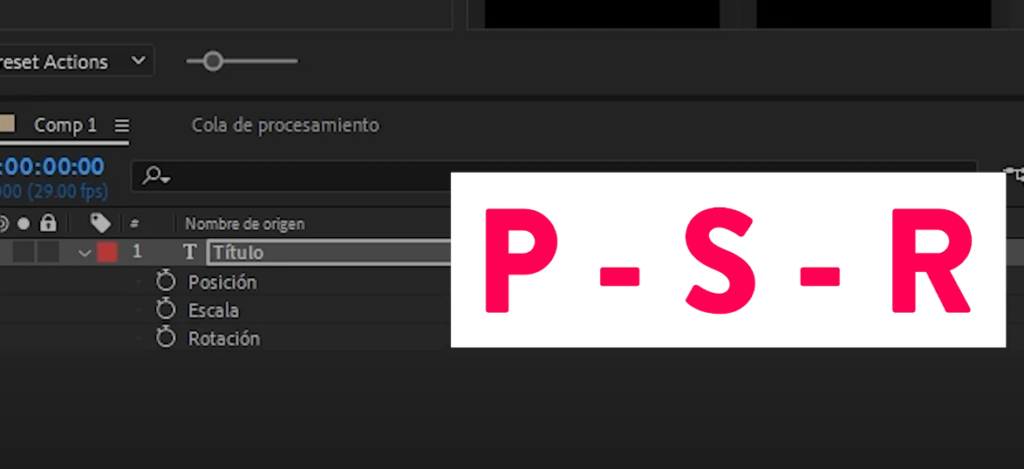
- Haz clic en el ícono de animación (un reloj) junto a la propiedad que deseas animar, como posición, escala o opacidad.
- Establece el punto inicial de la animación utilizando el fotograma actual como referencia.
- Avanza en la línea de tiempo y ajusta la propiedad para crear el primer fotograma clave de la animación.
- Repite este proceso para establecer el punto final de la animación.
Paso 4: Refinar la animación
- Utiliza los fotogramas clave para ajustar la trayectoria, la velocidad y otros detalles de la animación.
- Agrega más fotogramas clave si deseas crear cambios de velocidad o efectos de rebote.
- Utiliza las herramientas de interpolación de After Effects para suavizar o ajustar la curva de los fotogramas clave.

Paso 5: Añadir efectos adicionales
- Explora los efectos y ajustes preestablecidos de After Effects para mejorar la apariencia de tu animación de texto.
- Puedes agregar efectos como sombras, brillos, desenfoques o cambios de color para darle más vida y dinamismo.

Paso 6: Previsualizar y renderizar
- Haz clic en el botón de previsualización para ver cómo se ve tu animación de texto.
- Ajusta cualquier detalle adicional si es necesario.
- Cuando estés satisfecho con el resultado, selecciona «Composición» en la barra de menú y elige «Añadir a la cola de procesamiento».
- Configura las opciones de renderizado y haz clic en «Renderizar» para exportar tu animación de texto como un archivo de video.
¡Eso es todo! Sigue estos pasos y estarás en camino de crear una animación de texto impresionante en After Effects. ¡Diviértete experimentando y dando vida a tus diseños de texto!