¡Hola a todos! En este tutorial, les enseñaré cómo aumentar la velocidad de un vídeo en After Effects paso a paso. Si alguna vez te has preguntado cómo acelerar o reducir la velocidad de un video, ¡este artículo es para ti!
Antes de comenzar, es importante que sepas que cambiar la velocidad de un vídeo en After Effects es un proceso simple pero puede requerir un poco de práctica para que los resultados sean satisfactorios. Sin embargo, no te preocupes, ¡con este tutorial estarás listo en poco tiempo!
Paso 2: Importar el archivo de vídeo
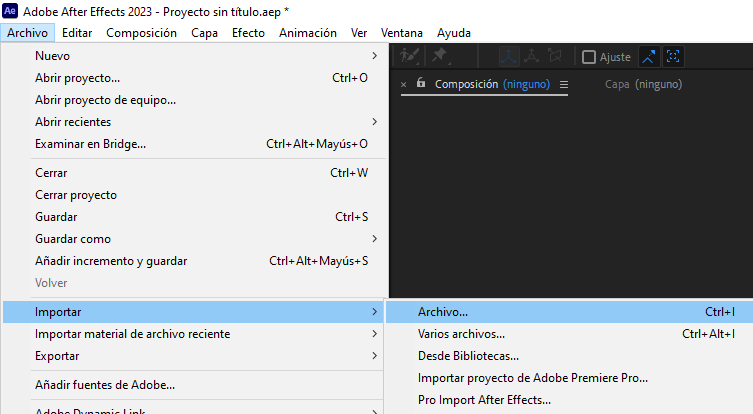
Lo primero que debes hacer es importar el archivo de vídeo en After Effects. Para hacerlo, simplemente ve al menú Archivo> Importar> Archivo y selecciona el vídeo que deseas editar.
Paso 3: Crear una composición
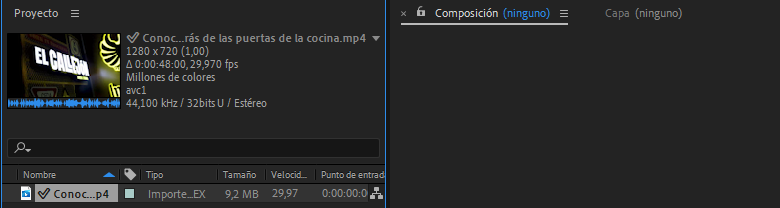
Después de importar el vídeo, es hora de crear una composición. Para hacerlo, haz clic derecho en el panel Proyecto y selecciona la opción «Nueva composición». Luego, establece la duración y las dimensiones de la composición en función de tus necesidades.

Paso 4: Agregar el vídeo a la composición
Una vez creada la composición, arrastra y suelta el archivo de vídeo importado en el panel de la línea de tiempo.

Paso 5: Cambiar la velocidad del vídeo
Para cambiar la velocidad del vídeo, haz clic derecho en el clip de vídeo en la línea de tiempo y selecciona «Opciones de velocidad de fotogramas». En el cuadro de diálogo que aparece, puedes establecer la velocidad de fotogramas que deseas aplicar al vídeo. Por ejemplo, si deseas acelerar el vídeo, debes aumentar la velocidad de fotogramas. Si deseas reducir la velocidad del vídeo, debes disminuir la velocidad de fotogramas.
Paso 6: Aplicar ajustes de tiempo
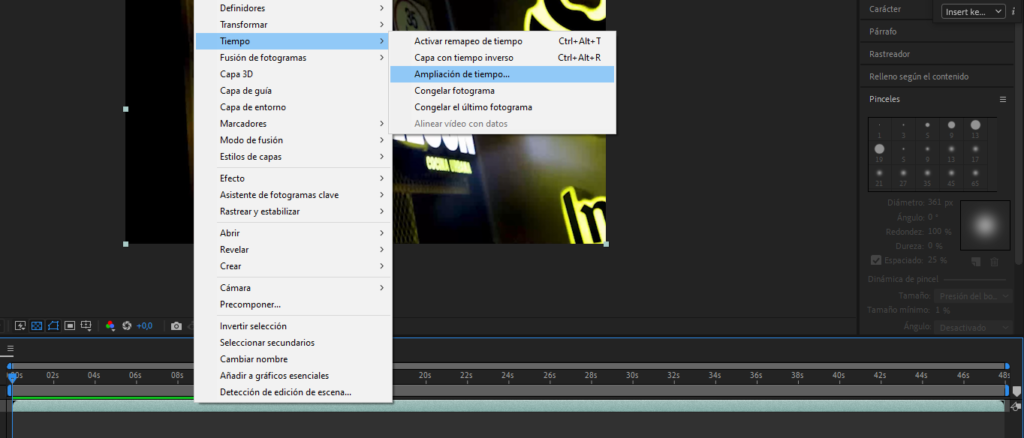
En algunos casos, es posible que desees aplicar ajustes de tiempo adicionales al vídeo, como el efecto de desenfoque de movimiento. Para hacerlo, haz clic derecho en el clip de vídeo en la línea de tiempo y selecciona «Opciones de tiempo». En el cuadro de diálogo que aparece, puedes aplicar efectos de tiempo adicionales según sea necesario.
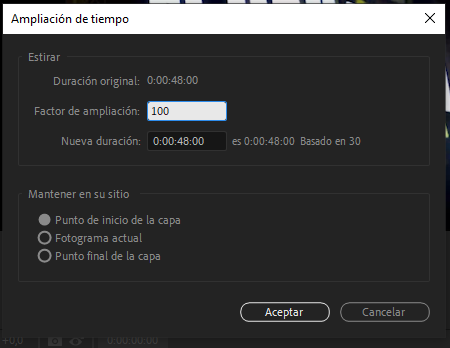
Al 100%el video dura 48 segundos
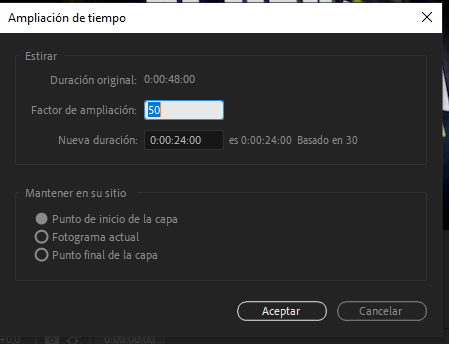
Al 50% el video dura 24 segundos
Paso 7: Renderizar y exportar el vídeo
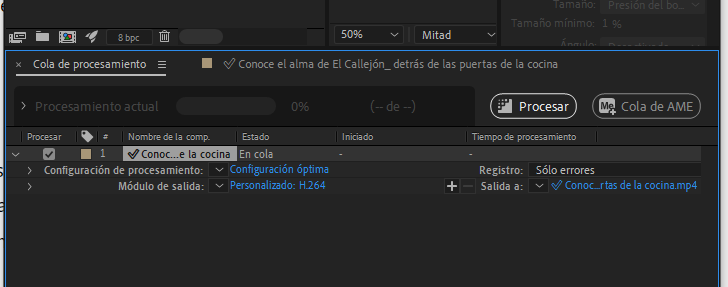
Una vez que hayas terminado de hacer los ajustes de velocidad de fotogramas y tiempo necesarios, es hora de renderizar y exportar el vídeo. Para hacerlo, ve al menú Composición> Agregar a la cola de procesamiento. Luego, selecciona la configuración de exportación que deseas aplicar y haz clic en el botón «Renderizar».
Conclusión
Ahora ya sabes cómo aumentar la velocidad de un vídeo en After Effects paso a paso. Es un proceso simple pero poderoso que te permitirá crear efectos impresionantes en tus vídeos. Recuerda que la práctica hace al maestro, así que no dudes en experimentar con diferentes velocidades de fotogramas y ajustes de tiempo para encontrar el resultado que mejor se adapte a tus necesidades. ¡Gracias por leer este tutorial y nos vemos en el siguiente!

Accede a nuestro curso premium con esta gran PROMO